Kiến thức tổng hợp, Quảng cáo, Quảng cáo Google Ads
[Hướng dẫn] Cài đặt đồng bộ sản phẩm Woocomerce WordPress lên Google Shopping (Merchant Center)

Bài viết dưới đây Lâm Phúc xin được hướng dẫn tới bạn cách đồng bộ sản phẩm từ Woocommerce WordPress qua Merchant Center một cách đơn giản nhất.
Không lan man mình xin được hướng dẫn cài Google Shopping luôn nhé. Những thứ bạn cần chuẩn bị cho quá trình đồng bộ sản phẩm (Tự động đẩy sản phẩm) từ WordPress lên Merchant Center:
- Website WordPress của bạn đã có WooCommerce
- Đã bật Add-on Google Listings & Ads của WooCommerce (Trong phần Tiếp thị hoặc Marketing)
- Tài khoản Gmail đang sử dụng & Đã tạo Merchant Center
Ok! Sau khi đã chuẩn bị xong thì bắt đầu nào!
Khởi tạo Merchant Center bước đầu tiên trong hướng dẫn cài Google Shopping
Merchant Center bạn có thể hiểu đơn giản như là nơi chứa các dữ liệu sản phẩm trên website của bạn. Rồi đẩy các sản phẩm trong MC này lên Google Ads nếu bạn có nhu cầu quảng cáo. Còn không thì Google Shopping vẫn hỗ trợ hiển thị cho bạn (Tuy nhiên thì không được top đầu rồi).
Các bạn khởi tạo tài khoản Merchant Center tại đây: https://merchants.google.com/
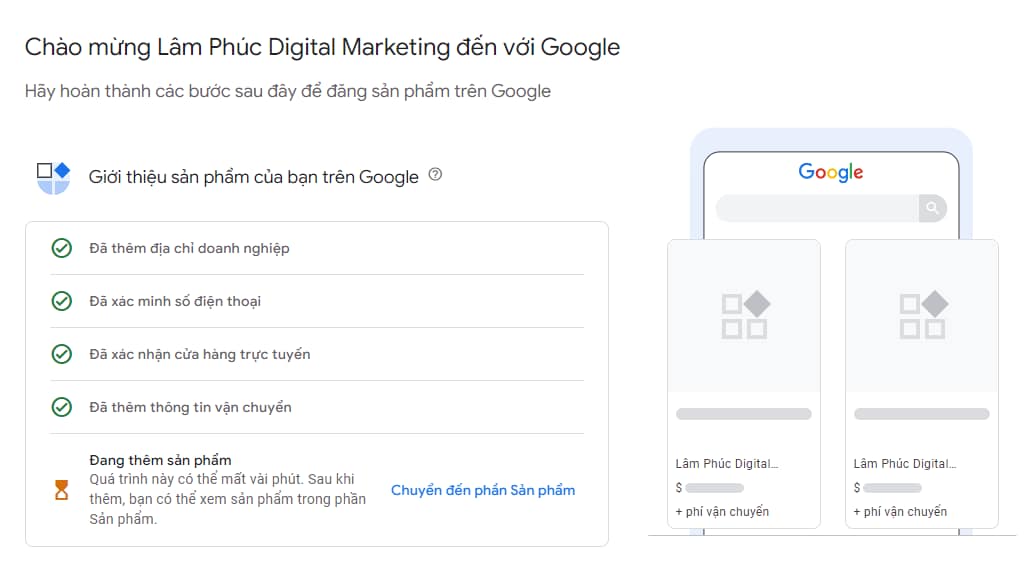
Sau khi đã khởi tạo xong tài khoản, việc tiếp theo bạn cần làm là xác minh các thông tin cơ bản cho doanh nghiệp của bạn (Địa chỉ, số điện thoại, xác nhận đường link website, thông tin vận chuyển .v.v.)
lamphuc.com
Vậy là xong phần hoàn thiện thông tin cơ bản trên khi cài đặt Google Merchant
Bước tiếp theo là bạn cần phải Cập nhật sản phẩm lên Merchant. Đến bước này bạn sẽ cần làm thao tác như sau:
Sau khi đã cập nhật xong hết thông tin trên Merchant, bạn có thể qua trang quản trị website của bạn để thiết lập cài đặt Google Listing & Ads để đồng bộ sản phẩm từ WooCommerce lên Merchant Center được rồi bạn nhé! Và bước tiếp theo trong chuỗi hướng dẫn cài Google Shopping sẽ là.
Các bước thiết lập Google Listing & Ads đẩy sản phẩm lên Google Shopping
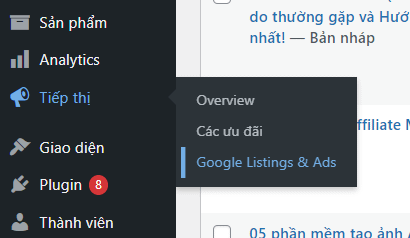
Trong mục Tiếp thị chọn Google Listings & Ads
lamphuc.com
Chọn Start listing products
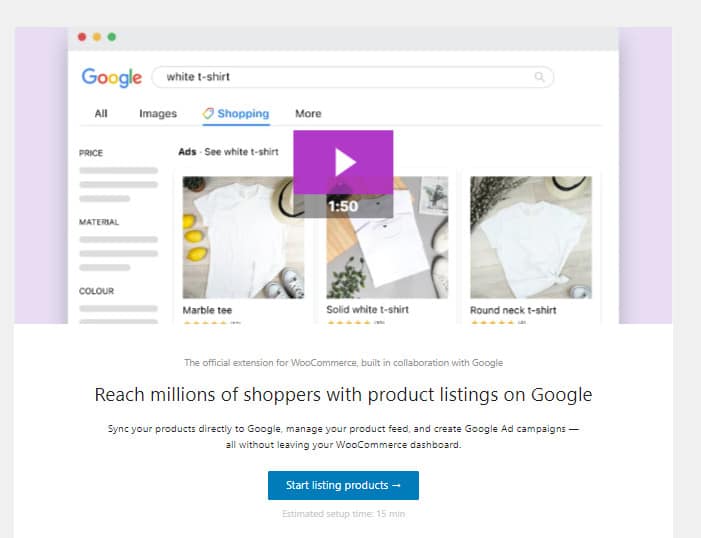
Thiết lập thông tin đầy đủ gồm tài khoản kết nối WordPress – Tài khoản Google – Tài khoản Google Merchant
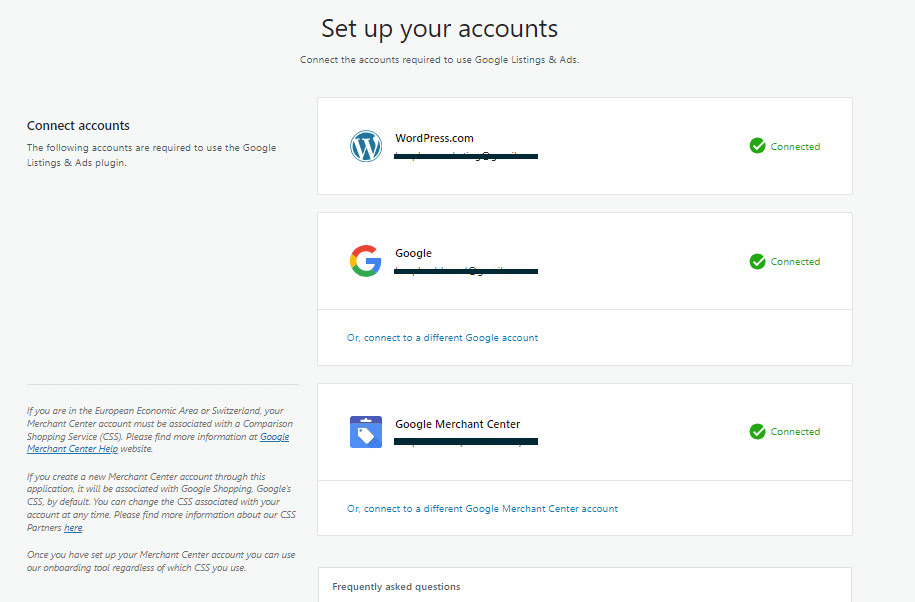
lamphuc.com
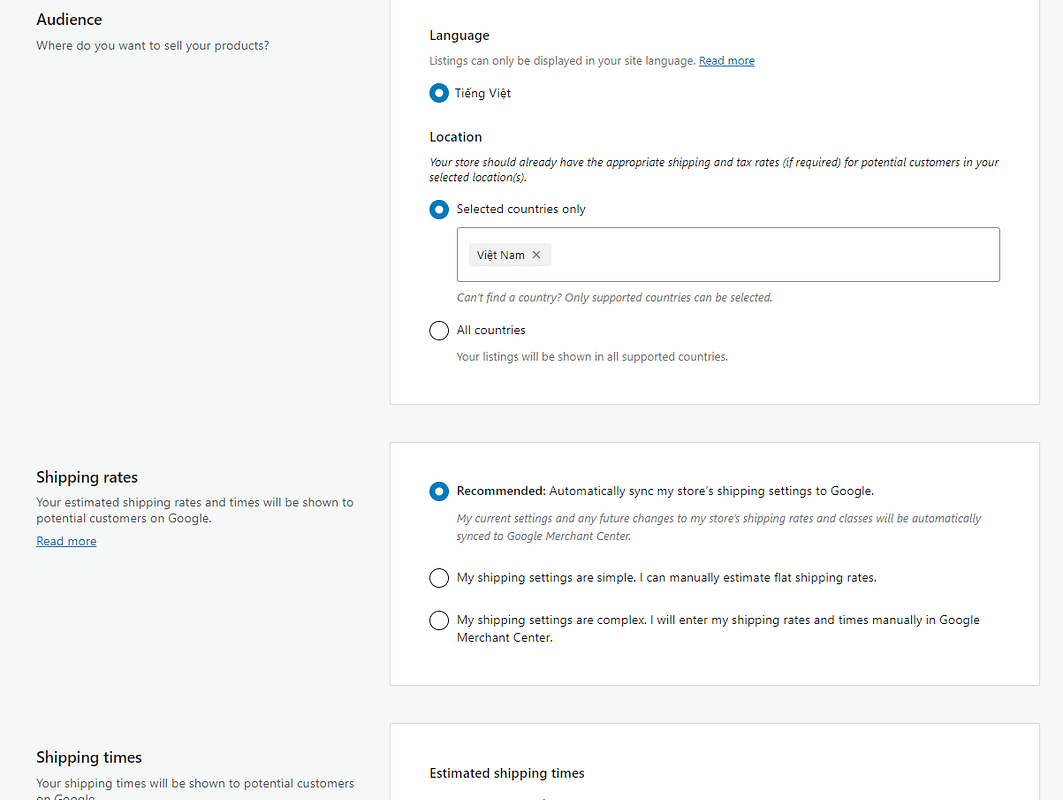
Thiết lập Ngôn ngữ – vị trí kinh doanh – thời gian giao hàng .v.v.
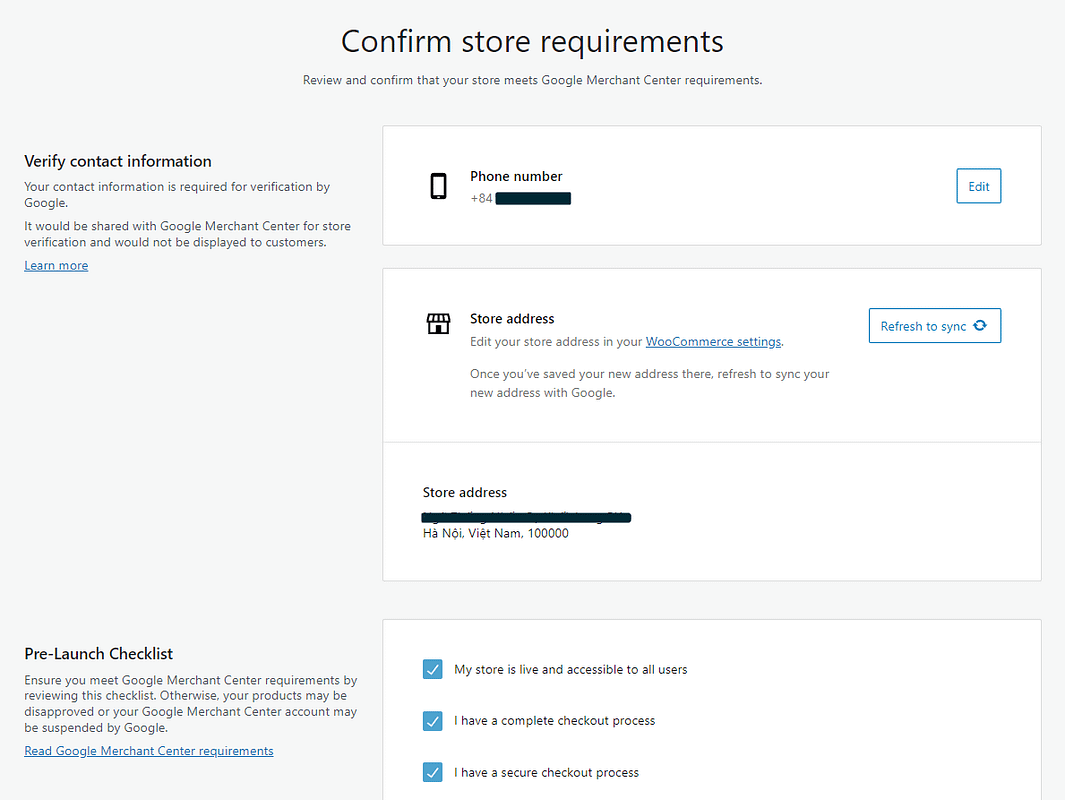
Đồng bộ số điệ thoại liên hệ và địa chỉ của cửa hàng
Bước cuối cùng là hoàn thiện và sẽ được đồng bộ lên Merchant Center. Ở đây sau khi thiết lập xong bạn sẽ được thông báo là thời gian để Google xem xét sản phẩm sẽ khoảng 3-5 ngày. Sau đó sẽ được cập nhật lên Product Feed.
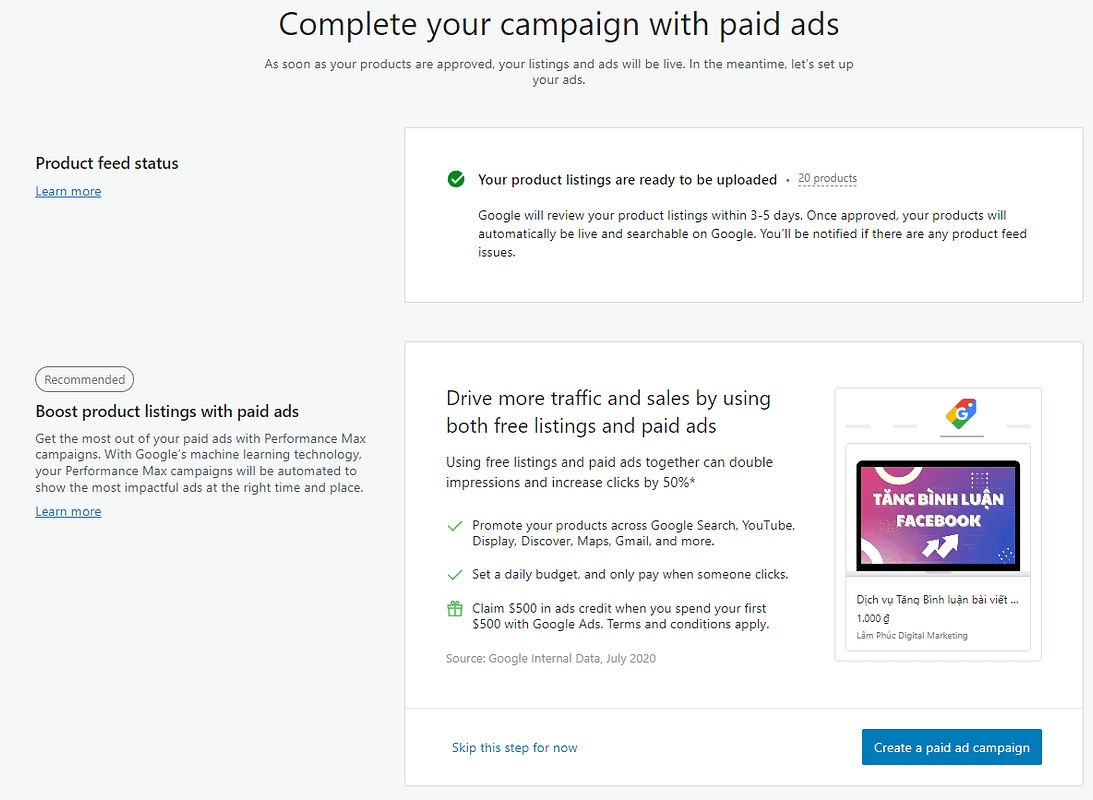
Cùng với đó, nếu bạn có nhu cầu quảng cáo thì sẽ lựa chọn Create a paid ad campaign. Còn không có nhu cầu quảng cáo luôn thì có thể lựa chọn Skip this step for now.
Sau khi có thông báo thành công, bạn sẽ F5 bên Merchant và vào phần Sản phẩm. Lúc này đã được cập nhật mới và chỉ cần đợi phê duyệt.
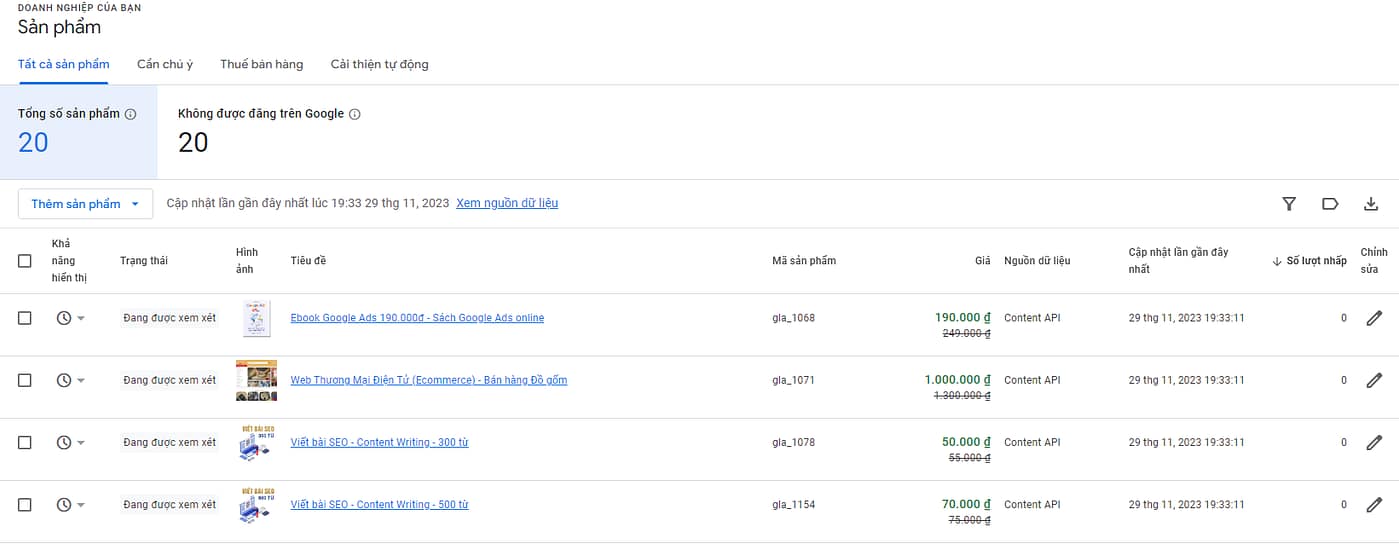
lamphuc.com
Cuối cùng, Lâm Phúc chúc các bạn thành công với hướng dẫn cài đặt Google Shopping này nhé
Trang chủ: https://lamphuc.com
Tương tác với kênh Youtube của mình: https://www.youtube.com/@lamphucmmoTrang cá nhân: https://www.facebook.com/lamphucmmo/Tương tác kênh TikTok: https://www.tiktok.com/@lamphucmarketing